lunes, 27 de febrero de 2012

ELIMINACIÓN DE TEXTO Y COMBINACIONES DE TECLAS,


Cuando se comenten errores al momento de digitar o ingresar texto, existen varios métodos que podemos utilizar para corregirlos.

Para eliminar un texto ya ingresado, existen dos teclas que nos ayudan para este propósito. Estas son las teclas backspace y suprimir o delete. En esta lección vamos a aprender su uso y otras formas adicionales que podemos utilizar para borrar texto.
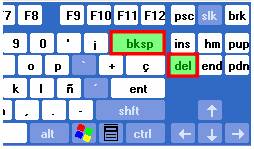
  1. Si presionamos la Tecla Backspace el efecto será borrar una letra o caracter a la izquierda del punto de inserción.
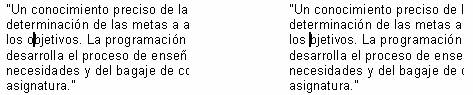
  1. Si presionamos la Tecla Delete o Suprimir, haremos que sea borrado el caracter o letra a la derecha del punto de inserción.
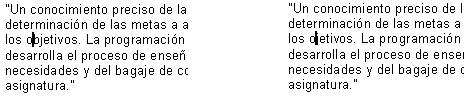
  1. Podemos también borrar una palabra completa ya sea a la izquierda o a la derecha del punto de inserción; para esto utilizamos una combinación de las teclas backspace y delete con la tecla CONTROL (CTRL)
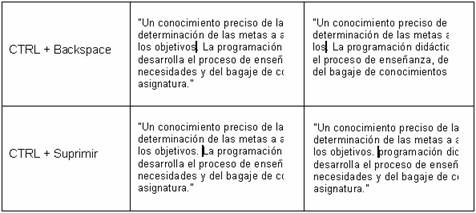
  1. Podemos aumentar la cantidad de texto a borrar si seleccionamos todo el texto que necesitamos eliminar y luego presionamos cualquiera de estas mismas dos teclas.


  1. Otro método para eliminar un texto es, de igual manera que el anterior, seleccionar lo que se quiere eliminar y luego, al estar ya seleccionado, iniciar la digitación de un texto por el cual se desee reemplazar.

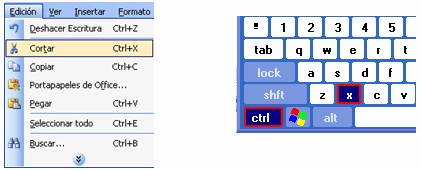
  1. Finalmente podemos también eliminar texto si al tener seleccionada la porción de texto a eliminar utilizamos el comando CORTAR. Podemos acceder al comandoCORTAR, en la barra de herramientas Estándar, el botón . Igualmente se encuentra en el Menú EDICIÓN o en la combinación de teclas CTRL + X.

Esta forma nos ofrece la ventaja de poder reutilizar el texto ya digitado en otro lugar del documento, ya que el texto desaparece de su ubicación, pero es copiado al portapapeles o Clipbord, y desde ahí podemos colocarlo de nuevo en una nueva posición.

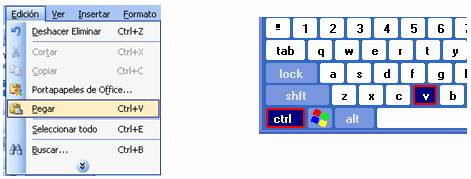
Para utilizar el texto en una nueva posición tenemos que ubicar el punto de inserción en el lugar donde deseamos colocar de nuevo el texto y luego utilizar el comando PEGAR. Este comando lo podemos encontrar en la barra de herramientas Estándar, el botón , también lo podemos encontrar en el menú EDICIÓN, o con la combinación de teclas CTRL + V
SELECCION DE TEXTO Y COMBINACIONES DE TECLAS,


Seleccionar texto

En Microsoft Office Word 2007, puede seleccionar texto o elementos de una tabla utilizando el Mouse (ratón) o el teclado. También puede seleccionar texto o elementos situados en distintas ubicaciones. Por ejemplo, puede seleccionar un párrafo en una página y una frase en otra página.

Seleccionar texto y gráficos

Puede seleccionar texto y gráficos mediante el Mouse (ratón) o el teclado, incluso elementos no contiguos. Por ejemplo, puede seleccionar un párrafo de la página uno y una frase de la página tres.
Microsoft Word proporciona métodos adicionales para seleccionar elementos de una tabla, objetos de dibujo o texto en la vista Esquema.


COMANDO
COMBINACIÓN DE TECLAS
Nuevo
Ctrl+N
Abrir
Ctrl+O
Explorar
Mayúsculas+Ctrl+O
Abrir como
Alt+Ctrl+O
Editar en Image ready
Mayúsc+Ctrl+M
Cerrar
Ctrl+W
Cerrar Todo
Alt+Ctrl+W
Guardar
Ctrl+s
Guardar como
Mayúsc+Ctrl+S
Guardar para web
Alt+Mayúsc+Ctrl+S
Volver
F12
Obtener información
Alt+Ctrl+P
Ajustar página
Mayús+Ctrl+P
Imprimir con vista previa
Alt+Ctrl+P
Imprimir
Ctrl+P
Imprimir una copia
Alt+Mayús+Ctrl+P
Salir
Ctrl+Q
Deshacer /Rehacer
Ctrl+Z
Paso adelante
Mayús+Ctrl+Z
Paso Atrás
Alt+Ctrl+Z
Transición
Mayús+Ctrl+F
Cortar
Ctrl+X
Copiar
Ctrl+C
Copiar combinado
Mayús+Ctrl+C
Pegar
Ctrl+V
Pegar dentro
Mayús+Ctrl+V
Rellenar
Mayús+F5
Transformación libre
Ctrl+T
Ajustes de color
Mayús+Ctrl+K
Preferencias generales
Ctrl+K
Ajuste de niveles
Ctrl+L
Niveles automáticos
Mayús+Ctrl+L
Contraste automático
Alt+Mayús+Ctrl+L
Color automático
Mayús+Ctrl+B
Curvas
Ctrl+M
Equilibrio de color
Ctrl+B
Tono/Saturación
Ctrl+U
Desaturar
Mayús+Ctrl+U
Invertir
Ctrl+i
Capa nueva
Mayús+Ctrl+N
Copiar capa
Ctrl+J
Cortar capa
Mayús+Ctrl+J
Crear máscara de recorte
Ctrl+G
Soltar máscara de recorte
Mayús+Ctrl+G
Traer al frente
Mayús+Ctrl+.
Hacia adelante
Mayús+Ctrl++
Hacia atrás
Mayús+Ctrl+-
Enviar detrás
Mayús+Ctrl+,
Combinar capas
Ctrl+E
Combinar visibles
Mayús+Ctrl+E
Seleccionar todo
Ctrl+A
Deseleccionar
Ctrl+D
Reseleccionar
Mayús+Ctrl+D
Invertir
Mayús+Ctrl+i
Calar
Alt+Ctrl+D
Último filtro
Ctrl+F
Extraer
Alt+Ctrl+X
Licuar
Mayús+Ctrl+X
Creador de motivos
Alt+Mayús+Ctrl+X
Colores de prueba
Ctrl+Y
Aumentar proporción de pixeles
Ctrl++
Reducir proporción de pixeles
Ctrl+-
Encajar en pantalla
Ctrl+0
Pixeles reales
Alt+Ctrl+0
Mostrar trazado de destino
Mayús+Ctrl+H
Mostrar cuadricula
Ctrl+’
Mostrar Guías
Ctrl+;
Mostrar Reglas
Ctrl+R
Bloquear guías
Alt+Ctrl+<
Ventana acciones
F9
Ventana capas
F7
Ventana color
F6
Ventana información
F8
Ventana pinceles
F5
Ayuda de photoshop
F1